
今回はデザインソフトFigmaのショートカットを厳選してご紹介します。普段のデザイン作業で特に役立つ、Figmaならではの便利なショートカットを、解説とともにまとめました。
これらのショートカットをマスターすれば、Figmaの操作スピードが格段にアップし、作業の効率化につながります。ぜひ参考にして、日々のデザインワークに取り入れてみてください!
はじめに
まず最初に、Figmaのショートカットを確認する方法として、「⌘+シフト+?」を押すか、画面右下にある「?」アイコンをクリックし、メニュー内の「キーボードショートカット」を選択することで、詳しいショートカットリストを見ることができます。
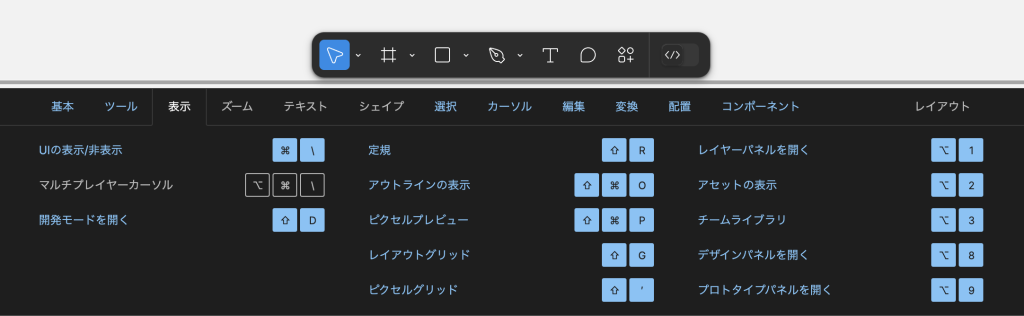
Figmaのショートカット一覧は、カテゴリーごとにタブ分けされており、これまでに使用したことのあるショートカットは青色で表示されます。ここで移動ツール(Vキー)やペンツール(Pキー)など、基本的なショートカットを簡単に確認することができます。
また、Figmaではキーボードレイアウトの選択が可能で、ショートカット一覧の右端にある「レイアウト」タブから設定を変更できます。FigmaはUS配列に最適化されているため、特に問題がなければUS配列を選択するのが最も安定した動作を得られます。なお、US配列と標準レイアウトは同じ設定になっています。本記事では、US配列を基準として解説を進めています。
さらに、画面上部のメニューや右クリックメニューを使用する際にも、各操作の対応ショートカットキーが右側に表示されるため、作業中に効率よく確認しながら習得できます。
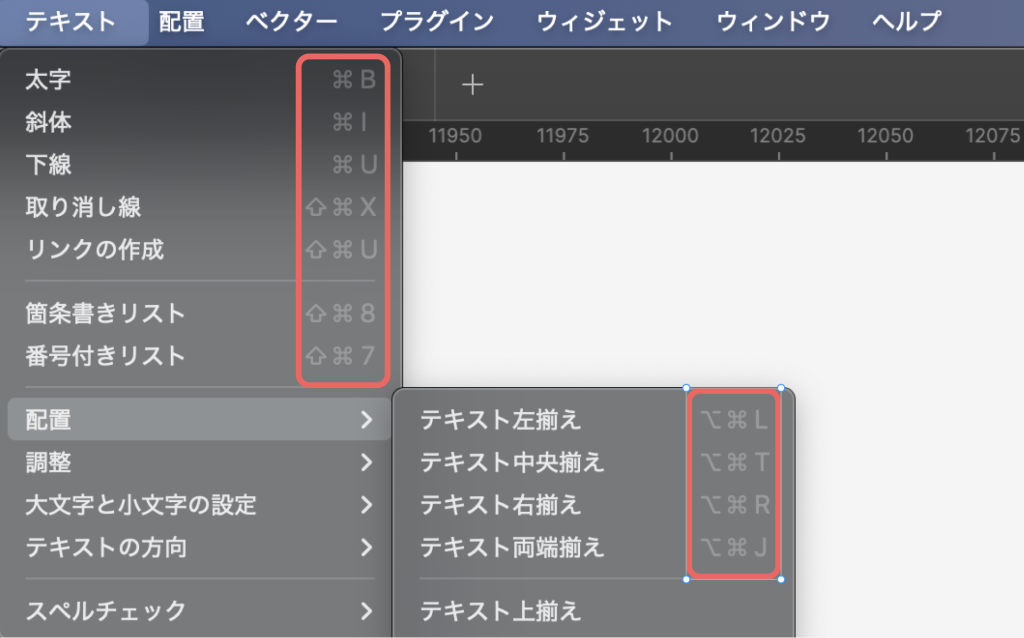
最初にショートカットの一覧表を掲載し、その後に各ショートカットの詳細な解説を表の下にまとめています。気になる項目があれば、一覧表から該当する解説へジャンプして確認できるようになっています。
ショートカット一覧
| ファイル操作系 | Mac | Win |
|---|---|---|
| コマンド検索 | ⌘ + K | Ctrl + K |
| 最後のプラグインを実行 | ⌘ + Option(⌥)+ P | Ctrl + Alt + P |
| バージョン保存 | ⌘ + Option(⌥)+ S | Ctrl + Alt + S |
| エクスポート(書き出し) | ⌘ + Shift(⇧)+ E | Ctrl + Shift + E |
| 画像の配置(複数対応) | ⌘ + Shift(⇧)+ K | Ctrl + Shift + K |
| PNGとしてコピー | ⌘ + Shift(⇧)+ C | Ctrl + Shift + C |
| 表示・選択系 | Mac | Win |
|---|---|---|
| 画面の拡大・縮小 | ⌘ + スクロール(マウス) | Ctrl + スクロール(マウス) |
| 画面内の移動 | Space + Drag or 右クリック | Space + Drag or 右クリック |
| レイアウトグリッド表示・非表示 | Shift(⇧)+ G | Shift + G |
| アウトライン表示 | ⌘ + Y | Ctrl + Y |
| 要素の表示・非表示 | ⌘ + Shift(⇧) + H | Ctrl + Shift + H |
| ピクセルプレビュー | ⌘ + Shift(⇧)+ P | Ctrl + Shift + P |
| 色の選択(スポイトツール) | Control(^) + C | Alt+ C |
| ダイレクト選択 | ⌘ + クリック | Ctrl + クリック |
| 子要素を選択 | Enter | Enter |
| 親要素を選択 | Shift(⇧)+ Enter | Shift + Enter |
| 要素をロック・アンロック | ⌘ + Shift(⇧)+ L | Ctrl + Shift + L |
| まとめて拡大・縮小 | K + ドラッグ | K + ドラッグ |
| 編集操作系 | Mac | Win |
|---|---|---|
| フレーム化 | ⌘ + Option(⌥)+ G | Ctrl + Alt + G |
| オートレイアウト化 | Shift(⇧)+ A | Shift + A |
| フレーム・グループ解除 | ⌘ + Shift(⇧)+ G | Ctrl + Shift + G |
| コンポーネント作成 | ⌘ + Option(⌥)+ K | Ctrl + Alt + K |
| インスタンスの切り離し | ⌘ + Option(⌥)+ B | Ctrl + Alt + B |
| スタイルをコピー | ⌘ + Option(⌥)+ C | Ctrl + Alt + C |
| スタイルをペースト | ⌘ + Option(⌥)+ V | Ctrl + Alt + V |
| 貼り付けて置き換え | ⌘ + Shift(⇧)+ R | Ctrl + Shift + R |
| レイヤーを折りたたむ | Option(⌥)+ L | Alt + L |
| テキスト・配置系 | Mac | Win |
|---|---|---|
| フォントサイズ拡大 | ⌘ + Shift(⇧)+ > | Ctrl + Shift + > |
| フォントサイズ縮小 | ⌘ + Shift(⇧)+ < | Ctrl + Shift + < |
| 行間の拡大 | Option(⌥)+ Shift(⇧)+ > | Alt + Shift + < |
| 行間の縮小 | Option(⌥)+ Shift(⇧)+ < | Alt+ Shift + < |
| トラッキング・カーニング拡大 | Option(⌥)+ > | Alt+ > |
| トラッキング・カーニング縮小 | Option(⌥)+ < | Alt+ < |
| フォントウエイトアップ | ⌘ + Option(⌥)+ > | Ctrl + Alt + > |
| フォントウエイトダウン | ⌘ + Option(⌥)+ < | Ctrl + Alt + < |
| 文字揃え 左揃え | ⌘ + Option(⌥)+ L | Ctrl + Alt + L |
| 文字揃え 右揃え | ⌘ + Option(⌥)+ R | Ctrl + Alt + R |
| 文字揃え 中央揃え | ⌘ + Option(⌥)+ T | Ctrl + Alt + T |
| 文字揃え 両端揃え | ⌘ + Option(⌥)+ J | Ctrl + Alt + J |
| リンクの設定 | ⌘ + Shift(⇧)+ U | Ctrl + Shift + U |
| リンクのコピー | ⌘ + L | Ctrl + L |
| 配置(整列) 左 | Option(⌥)+ A | Alt + A |
| 配置(整列) 右 | Option(⌥)+ D | Alt + D |
| 配置(整列) 上 | Option(⌥)+ W | Alt + W |
| 配置(整列) 下 | Option(⌥)+ S | Alt + S |
| 配置(整列) 水平方向中央 | Option(⌥)+ H | Alt + H |
| 配置(整列) 垂直方向中央 | Option(⌥)+ V | Alt + V |
| 配置(整列) 水平方向均等 | Option(⌥)+ Control(^)+ H | Alt + Ctl+ H |
| 配置(整列) 垂直方向均等 | Option(⌥)+ Control(^)+ V | Alt + Ctl+ V |


ショートカット解説
ファイル操作系
コマンド検索
【Mac】⌘ + K
【Win】Ctrl + K
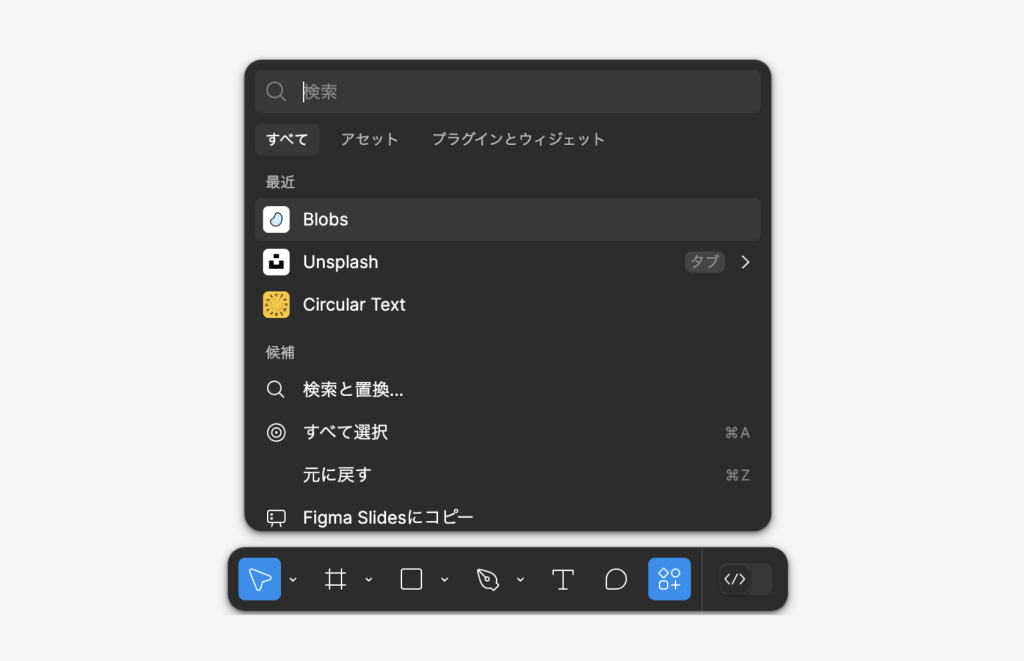
プラグインやアセットを呼び出す時にとても便利です。プラグイン名がわかっているときは、このショートカットでプラグイン名を数文字打ち込むと、すぐに呼び出すことができるようになります。
また、直近で使ったプラグインやアセットの他に、ナッジ(キー入力時の動く幅)やアカウント設定などのメニューを呼び出すことができます。かなり使用頻度が高いショートカットです。
最後のプラグインを実行
【Mac】⌘ + Option(⌥)+ P
【Win】Ctrl + Alt + P
最後に使用したプラグインは、このショートカットを使うと素早く再実行できます。前回と同じプラグインをすぐに呼び出せるので、繰り返し使用する際にとても便利です。
例えば、プラグインの適用結果に満足できなかった場合、このショートカットを使えばワンクリックで再試行でき、作業の手間を省くことができます。
バージョン保存
【Mac】⌘ + Option(⌥)+ S
【Win】Ctrl + Alt + S
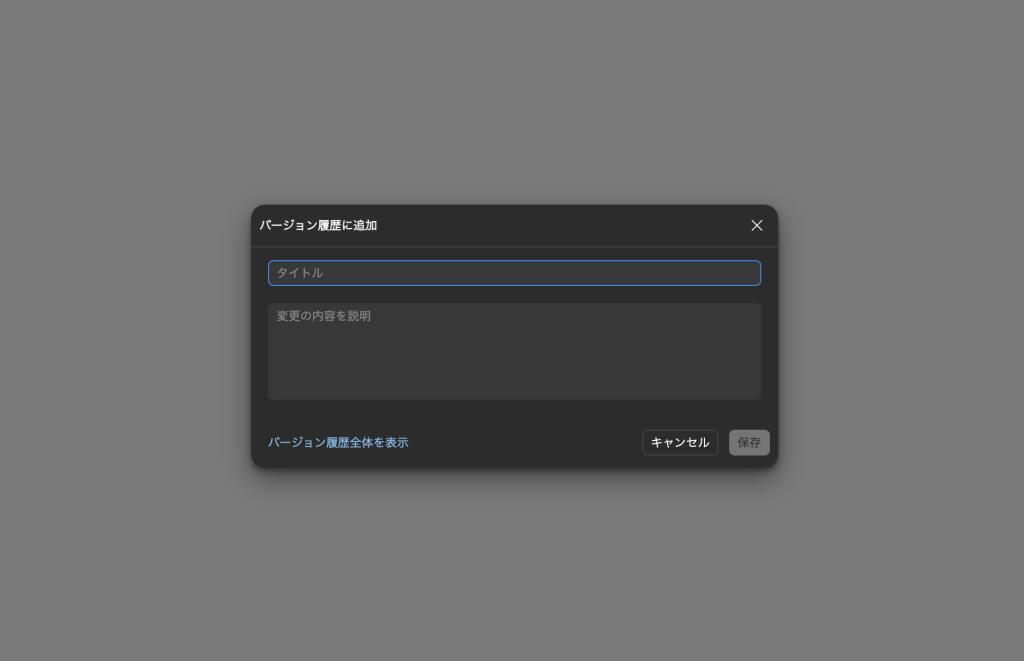
Figmaにはオートセーブ機能が搭載されていますが、デザインの特定の状態を手動で保存することも可能です。編集内容はすべて自動的に保存されますが、この機能を活用すれば、特定の状態に名前を付けて保存し、必要なときにすぐにその状態へ戻ることができます。
過去の保存履歴を確認するには、ファイルメニューの「バージョン履歴を表示」を選択すると、以前の状態を一覧で確認し、必要に応じて復元することができます。
エクスポート(画像書き出し)
【Mac】⌘ + Shift(⇧)+ E
【Win】Ctrl + Shift + E
一度エクスポートした要素は、このショートカットを使ってエクスポートダイアログ(画面右上に表示)を素早く呼び出し、再度書き出しが可能です。これにより、繰り返し書き出す際の手間を省き、スムーズに作業を進めることができます。
画像の配置(複数対応)
【Mac】⌘ + Shift(⇧)+ K
【Win】Ctrl + Shift + K
画像を配置する際にこのショートカットを使うと、1つまたは複数の画像ファイルを順番に配置することができます。個別に選択した場合はクリックした順番通りに、ドラッグ選択した場合はOS上のファイルリストの順番で自動的に配置されるため、作業がスムーズに進められます。
PNGとしてコピー
【Mac】⌘ + Shift(⇧)+ C
【Win】Ctrl + Shift + C
選択している要素をPNG形式の画像としてコピーできます。フレームやセクション、スライス単位はもちろん、テキスト要素も画像としてコピー可能です。コピーしたPNGは、メールやSNSなど様々なツールにそのままペーストしてシェアできるため、簡易的な確認やフィードバックの共有に便利です。
ただし、エクスポートされる解像度は1x(等倍)のみとなるため、高解像度が必要な場合は注意が必要です。
表示・選択系
拡大・縮小
【Mac】⌘ + スクロール(マウス)
【Win】Ctrl + スクロール(マウス)
画面の拡大と縮小を手軽に行えます。
さらに、便利なショートカットとして以下の機能もあります。
- 画面全体を表示:「⇧ + 1」
- 選択範囲に合わせてズーム:「⇧ + 2」
- 100%表示:「⌘ + 0」
これらを活用すると、作業中のデザインを素早く見やすい状態に調整できます。
画面内の移動
【Mac】Space + Drag or 右クリック
【Win】 Space + Drag or 右クリック
スペースキーを押しながらドラッグすることで、画面をスムーズに移動できます。さらに、マウスの右クリックを押しながらドラッグするだけでも、同じように画面を移動できるため、ツールの切り替えなしに素早くキャンバスを操作することが可能です。
レイアウトグリッド表示・非表示
【Mac】Shift(⇧)+ G
【Win】 Shift + G
Figmaのレイアウトグリッドは、フレーム単位で適用・表示されます。キャンバス全体に適用されるのではなく、各フレームごとに設定されるため、フレームごとに異なるグリッド設定を使い分けることが可能です。また、必要に応じて個別に表示・非表示を切り替えることができるため、作業内容に応じた柔軟なレイアウト調整が行えます。
アウトライン表示
【Mac】⌘ + Y
【Win】 Ctrl + Y
アウトライン表示は、要素の境界線や構造を視覚的に把握しやすくするモードです。フレーム、テキスト、画像、シェイプなどが輪郭線で表示され、コンポーネント化された要素も一目で確認できます。これにより、重なったオブジェクトや細かい調整が必要なデザインの整理がスムーズに行えます。
要素の表示・非表示
【Mac】⌘ + Shift(⇧) + H
【Win】 Ctrl + Shift + H
選択している要素の表示・非表示を切り替えることができます。単体の要素だけでなく、グループやフレーム単位でも適用可能です。これにより、複雑なデザインの中から特定の要素だけを一時的に隠したり、必要な部分を確認したりする際に便利です。視覚的な整理や作業の効率化に役立ちます。
ピクセルプレビュー
【Mac】⌘ + Shift(⇧)+ P
【Win】 Ctrl + Shift + P
ピクセルプレビューは、Figmaのデザイン(ベクター)をピクセル単位の表示に切り替え、実際の画面やブラウザでの見え方を確認できる機能です。この機能を使うことで、シャープなラインや微細なディテールがピクセルレベルでどのように表示されるかを把握しやすくなります。
また、プレビューの解像度は「1x(標準解像度)」と「2x(Retinaなどの高解像度)」に切り替え可能です。解像度の設定は、画面右側のデザインパネル内にある表示倍率オプションから簡単に調整できます。これにより、異なるデバイスでの見え方を事前にチェックし、デザインの精度を高めることができます。
色の選択(スポイトツール)
【Mac】Control(^) + C
【Win】 Alt+ C
スポイトツールをすばやく使用することで、クリックした場所の色を選択中の要素に適用できます。これにより、デザイン内の色を直感的にピックアップし、統一感のあるカラースキームを簡単に実現できます。
スポイトツールへの切り替えは、キーボードの「I」キーを押すだけで瞬時に可能です。
ダイレクト選択
【Mac】⌘ + クリック
【Win】 Ctrl + クリック
コマンドキー(WindowsではCtrl)を押しながら対象をクリックすると、深い階層にある要素を直接選択できます。これにより、フレームやグループの内側にあるオブジェクトを、レイヤーパネルを開かずに素早く操作でき、効率的な編集が可能になります。
子要素を選択
【Mac】Enter
【Win】 Enter
選択した要素のひとつ下の階層にある要素を、Enterキーを押すことで順番に選択できます。例えば、フレームの中にグループがある場合、Enterキーを1回押すとグループを選択し、2回押すとグループ内の個別要素を選択できます。
このショートカットを使えば、複雑なレイヤー構造の中でもスムーズに深い階層の要素へアクセスでき、作業の効率が向上します。
親要素を選択
【Mac】⌘ + Shift(⇧)+ P
【Win】 Ctrl + Shift + P
選択した要素の親要素を選択するには、Shift + Enterを押します。例えば、フレーム内の要素を修正した後に、フレーム自体を選択して調整したい場合、このショートカットを使うことで素早く親フレームにアクセスできます。
また、パスの編集が終了した後にも、Shift + Enterを押すことでパス編集モードを抜け、通常の選択モードに戻ることができます。この操作を活用すれば、効率的に階層を移動しながら作業を進めることができます。
要素のロック・アンロック
【Mac】⌘ + Shift(⇧)+ L
【Win】 Ctrl + Shift + L
選択している要素は、⌘+⇧+L でロックすることができます。ロックすると、誤って移動や編集を防ぐことができ、デザイン作業の効率が向上します。
ロックを解除するには、ロックされた要素の上で右クリックし、そのままもう一度⌘+⇧+L を押すことで解除できます。なお、左側のレイヤーパネルに表示される鍵アイコンが変わらない場合でも、要素のロックは解除されているので、試しに選択して確認してみてください。
まとめて拡大・縮小
【Mac】K + ドラッグ
【Win】 K + ドラッグ
選択している要素を一括で拡大・縮小することができます。これにより、テキストを含むフレーム全体をまとめてサイズ調整できるため、レイアウトを維持しながら効率的に拡大・縮小が可能です。
例えば、デザインのバランスを保ちながら全体を大きくしたり、小さくしたりする際に便利です。個別の要素を調整する手間が省けるので、短時間でデザインのスケール変更が行えます。
編集操作系
フレーム化
【Mac】⌘ + Option(⌥)+ G
【Win】 Ctrl + Alt + G
選択している要素をフレーム化することで、整理やレイアウトの調整がしやすくなります。単一の要素やテキスト、グループ化(⌘+G)されたものだけでなく、既存のフレームをさらにフレーム化することで親フレームを作成し、階層構造を柔軟に管理できます。
フレーム化することで、オートレイアウトの適用や、特定のエリアを独立して操作できるようになり、デザインの調整やレスポンシブ対応の効率が向上します。
オートレイアウト化
【Mac】Shift(⇧)+ A
【Win】 Shift + A
選択している要素をオートレイアウト化することで、要素同士の間隔調整やサイズ変更が柔軟に行えるようになります。すでにオートレイアウトが適用されている要素に対しても、さらにオートレイアウトを適用することができ、ネスト化されたレイアウト構造の作成が可能です。
オートレイアウトを解除するには「⇧+⌥+A」を使用します。これにより、適用されたレイアウト設定を簡単にリセットできます。
また、サイズの自動調整(コンテンツを内包する)は「⌘+⇧+⌥+R」で適用可能です。これを使うことで、テキストやコンテンツの内容に応じたサイズにフレームを自動でフィットさせることができ、手動調整の手間を省くことができます。
フレーム・グループ解除
【Mac】⌘ + Shift(⇧)+ G
【Win】 Ctrl + Shift + G
フレームやグループ化された要素は、簡単に解除することができます。作業を進める中で階層が深くなりすぎたり、不要なフレームやグループが増えた場合に、この機能を使うことで素早く親要素を分解できます。
グループを解除すると、内部の要素は個別のレイヤーとして扱われるようになります。一方、オートレイアウトを適用したフレームを解除すると、通常のフレームに戻り、配置は維持されたまま柔軟な編集が可能になります。
コンポーネントを作成
【Mac】⌘ + Option(⌥)+ K
【Win】 Ctrl + Alt + K
選択した要素を迅速にコンポーネント化できます。コンポーネント化された要素は再利用が容易になり、デザインの一貫性を保つのに役立ちます。また、コンポーネントを編集すると、そのインスタンスにも変更が反映されるため、効率的なデザイン管理が可能です。
インスタンスの切り離し
【Mac】⌘ + Option(⌥)+ B
【Win】 Ctrl + Alt + B
コンポーネントは、アセットパネルから簡単に挿入できるほか、コピー&ペーストや、オプションキーを押しながらドラッグすることでインスタンスを作成できます。これにより、元のコンポーネントと一貫性を保ちながら複数の要素を効率的に配置できます。
インスタンスの切り離しは、コンポーネントから複製した要素を独立させたい場合に便利です。切り離しを行うと、元のコンポーネントとのリンクが解除され、フレーム化された通常の要素として編集できるようになります。これにより、特定のインスタンスだけをカスタマイズしたいときに柔軟に対応できます。
スタイルのコピー&ペースト
【Mac】⌘ + Option(⌥)+ C / ⌘ + Option(⌥)+ V
【Win】 Ctrl + Alt + C / Ctrl + Alt + V
スタイルのコピーを行うと、要素に設定された「塗り」「線」「エフェクト」「角丸」「透明度」などのスタイルが、ペースト先の要素に適用されます。これにより、同じデザインスタイルを複数の要素に簡単に反映することができます。
テキスト要素の場合、コピーされるのはフォント、サイズ、行間、文字間隔、色などのスタイル情報のみで、テキストの内容自体は適用されません。そのため、異なるテキスト内容でも統一感のあるスタイルを手早く適用でき、作業の効率化に役立ちます。
貼り付けて置き換え
【Mac】⌘ + Shift(⇧)+ R
【Win】 Ctrl + Shift + R
コピーした要素は、選択中の要素と置き換える形でペーストすることができます。これにより、例えば複製したフレーム内の特定の要素を、別の要素にスムーズに差し替える際に便利です。
この方法を使うと、元の位置やサイズ、レイアウトを維持したまま新しい要素に入れ替えが可能となり、デザインの整合性を保ちつつ効率的に編集が進められます。特に、繰り返し要素の修正やデザインの試行錯誤に役立ちます。
レイヤーを折りたたむ
【Mac】Option(⌥)+ L
【Win】 Alt + L
すべての展開されたレイヤーは、ショートカットを使って一括で閉じることができます。これにより、複雑なレイヤー構造も瞬時に整理でき、作業スペースをスッキリさせることができます。
また、レイヤーパネル上でオプションキー(Mac)またはAltキー(Windows)を押しながら、開閉アイコンをクリックすることで、階層内のすべてのレイヤーを一括で開閉できます。
テキスト・配置系
フォントサイズ拡大・縮小
【Mac】⌘ + Shift(⇧)+ > / ⌘ + Shift(⇧)+ <
【Win】 Ctrl + Shift + > / Ctrl + Shift + <
フォントのサイズ調整は、タイポグラフィパネルのフォントサイズの数値上で、オプションキー(Mac)またはAltキー(Windows)を押しながら左右にドラッグすることで、素早く変更できます。これにより、数値を直接入力する手間を省き、直感的にサイズの微調整が可能です。
特に、デザイン作業中に細かいバランスを調整したい場合や、異なるサイズを試したいときに便利な機能です。
行間の拡大・縮小
【Mac】Option(⌥)+ Shift(⇧)+ > / Option(⌥)+ Shift(⇧)+ <
【Win】 Alt + Shift + < / Alt+ Shift + <
行間の調整は、テキストの視認性やデザインのバランスを整えるために重要です。Figmaでは、デフォルトでピクセル単位で行間を調整できますが、すでにパーセント指定されている場合は、ショートカットを使用して5%ずつの微調整が可能です。
この機能を活用することで、文字の詰まり具合や読みやすさを素早く最適化でき、デザインの統一感を保つことができます。
トラッキング・カーニング拡大・縮小
【Mac】Option(⌥)+ > / Option(⌥)+ <
【Win】 Alt+ > / Alt+ <
トラッキング(Tracking)は、テキスト全体や選択した範囲の文字間隔を均等に調整する機能です。これにより、タイトルや見出しなどのテキストのバランスを整え、視認性を向上させることができます。
一方で、カーニング(Kerning)は、2つの特定の文字間の間隔を細かく調整するための機能です。調整したい位置にテキストカーソルを移動し、「オプション + >(右矢印)」「オプション + <(左矢印)」を押すことで、前後の文字間隔を微調整できます。
これらの機能を使い分けることで、見出しのインパクトを高めたり、本文の可読性を調整したりと、より洗練されたタイポグラフィを実現できます。
フォントウエイト
【Mac】⌘ + Option(⌥)+ > / ⌘ + Option(⌥)+ <
【Win】 Ctrl + Alt + > / Ctrl + Alt + <
選択したテキストのフォントウェイトを迅速に調整できます。ただし、フォントによっては特定のウェイトがサポートされていない場合もあるため、変更が反映されないことがあります。その場合は、テキストプロパティパネルから手動で適切なウェイトを選択してください。
文字揃え
【Mac】⌘ + Option(⌥)+ L 左端揃え
【Mac】⌘ + Option(⌥)+ R 右端揃え
【Mac】⌘ + Option(⌥)+ T 中央端揃え
【Mac】⌘ + Option(⌥)+ J 両端揃え
【Win】 Ctrl + Alt + L 左端揃え
【Win】 Ctrl + Alt + L 右端揃え
【Win】 Ctrl + Alt + L 中央端揃え
【Win】 Ctrl + Alt + L 両端揃え
Figmaでは、テキストの揃えをショートカットキーで簡単に切り替えることができます。以上のショートカットを覚えておくと作業がスムーズになります。
リンクの設定
【Mac】⌘ + Shift(⇧)+ U 設定 / ⌘ + L リンクのコピー
【Win】 Ctrl + Shift + U 設定 / Ctrl + L リンクのコピー
選択したテキストに対してリンクを設定することができます。リンク先としては、外部のウェブサイトや、同じFigmaファイル内の特定のフレームなどを指定できます。これにより、プロトタイプのナビゲーションを簡単に設定することができます。
選択したテキストに設定されているリンクのURLをコピーし、他のテキストや外部のドキュメントに貼り付けて共有することができます。
配置(整列)
【Mac】Option(⌥)+ A 配置(整列) 左
【Mac】Option(⌥)+ D 配置(整列) 右
【Mac】Option(⌥)+ W 配置(整列) 上
【Mac】Option(⌥)+ S 配置(整列) 下
【Mac】Option(⌥)+ H 配置(整列) 水平方向中央
【Mac】Option(⌥)+ V 配置(整列) 垂直方向中央
【Win】Alt + A 配置(整列) 左
【Win】Alt + D 配置(整列) 右
【Win】Alt + W 配置(整列) 上
【Win】Alt + S 配置(整列) 下
【Win】Alt + H 配置(整列) 水平方向中央
【Win】Alt + V 配置(整列) 垂直方向中央
複数の要素を左右や上下、水平や垂直方向に整列させることができます。左右・上下整列の場合は、選択した要素の中で最も端にある要素を基準に揃えます。水平・垂直整列は選択した要素の中心点を基準に、それぞれ真ん中に配置します。
均等配置
【Mac】Option(⌥)+ Control(^)+ H 配置(均等) 水平方向均等
【Mac】Option(⌥)+ Control(^)+ V 配置(均等) 垂直方向均等
【Win】Alt + Ctl+ H 配置(均等) 水平方向均等
【Win】Alt + Ctl+ V 配置(均等) 垂直方向均等
選択した複数のオブジェクトを水平方向または垂直方向に均等に配置できます。具体的には、選択したオブジェクトの最も端に位置するものを基準に、その間にあるオブジェクトが等間隔で配置されます。この機能を活用することで、デザインの整合性を保ち、視覚的なバランスを容易に取ることができます。
まとめ
複数の要素を均等に配置するとき、一番端にある要素はそのままの位置を維持し、その間にある要素が均等な間隔(マージン)で並ぶように配置されます。
この記事では、Figma特有の機能や操作に注目し、厳選したショートカットを解説付きでご紹介しました。一般的な定番操作ではなく、Figmaならではの使い方にフォーカスしてまとめていますが、いかがでしたでしょうか?
ショートカットは、一度覚えるだけでなく、日々の作業の中で繰り返し使うことで本当の効果を実感できます。作業を効率化するためにも、ぜひ実務の中で積極的に活用してみてください。
操作について不明な点や、わかりにくい部分があれば、お気軽にコメントでお知らせください。皆さんのデザイン作業がより快適でスムーズになることを願っています!

コメント