YouTube動画の音声を快適に聞いてもらうためには、「ラウドネス」の設定が欠かせません。でも、ラウドネスって具体的に何なのでしょうか?
ラウドネスとは、音声の全体的な音量の平均値を指し、視聴者に急な音量変化を感じさせないようにするための重要な要素です。
コンテンツをアップするときは、各プラットフォームが推奨するラウドネス値に設定することで、音量の急激な変動を防ぎ、自然で心地よい音量バランスを保つことが大切です。
本記事では、ラウドネスやラウドネスノーマライゼーションの基本とその重要性を分かりやすく説明し、動画編集ソフト「Davinci Resolve 」での具体的な設定方法を丁寧に解説します。
この記事の内容を知ることで、あなたの動画がさらに魅力的な音声になるかもです。ぜひ最後までお読みいただき、音質向上に役立ててください。
1. ラウドネスとは何か?
ラウドネスとは、私たちが音の大きさをどのように感じるかという、耳と脳の主観的な感覚のことです。
単に音の物理的な大きさだけでなく、私たちの聴覚がその音をどのように受け止めるかが重要になります。
例えば、同じ音量の低い音と高い音を聴いたとき、私たちはそれぞれの音の大きさを違って感じます。これは、人間の耳が異なる周波数(音の高さ)の音を、それぞれ違う強さに感じるからと言われています。
一般的に、人間の可聴周波数は約20 Hz〜20,000 Hz(20 kHz)で、最も大きく聞こえる周波数は3,000〜4,000 Hzの範囲で、人間の聴覚が最も敏感な領域です。この周波数帯は人間の会話音声の主要な周波数と重なっており、進化的に重要な範囲となっています。
逆に、低周波(20 Hz付近)や高周波(16,000 Hz以上)は人間にとって小さく聞こえる(知覚しにくい)周波数と言われています。
デジタル音声では、このラウドネスを正しく調整することで、視聴者にとって聞き取りやすく快適な音声を提供できるようになります。
2. ラウドネスノーマライゼーションの重要性
ラウドネスノーマライゼーションとは、音声の平均的な音量を一定の基準に合わせる処理のことをいちます。
これにより、動画間での音量差を減らし、視聴者が音量を頻繁に調節する手間を省けます。また、プラットフォームごとに定められたラウドネス基準に合わせることで、音質の最適化とコンテンツの品質向上が期待できます。
YouTubeをはじめ、主要なプラットフォームが指定しているラウドネス基準を以下の表にまとめました。
動画を書き出すときは、これらの基準に合わせ書き出すことで、プラットフォーム側での自動音量調整を避け、意図した音質を視聴者に届けることができます。
| プラットフォーム | 推奨ラウドネスレベル | ピークレベル | 備考 |
|---|---|---|---|
| YouTube | -14 LKFS | -1 dB TP | 音量ノーマライゼーションを適用 |
| Spotify | -14 LKFS | -1 dB TP | 楽曲のジャンルによりダイナミックレンジを調整 |
| Apple Music | -16 LKFS | -1 dB TP | Sound Check機能で音量を統一 |
| Amazon Music | -14 LKFS | -1 dB TP | 自動的にラウドネスを調整 |
| Netflix | -27 LKFS | -2 dB TP | 放送業界標準の基準を採用 |
| テレビ放送(日本) | -24 LKFS | -1 dB TP | 総務省の技術基準に準拠 |
注意事項:
LUFS(Loudness Units Full Scale)とLKFS(Loudness K-weighted Full Scale)は、策定した団体(LKFS=国際電気通信連合、LUFS=欧州放送連合)の違いです。測定方法も同じで、名称の違いはありますが、技術的には同じものとして扱われます。
TP(True Peak)はデジタル信号のピークレベルを示し、クリッピングを防ぐために設定されます。
プラットフォームによっては、アップロード後に自動的にラウドネスやピークレベルを調整する場合があります。そのため、事前に推奨レベルに合わせておくことが重要です。
4. DaVinci Resolveでのラウドネス設定方法
それではここから実際にDavinci Resolve を使ってラウドネスを設定する方法を見ていきましょう。
1. 環境設定でターゲットラウドネスメーターを設定する
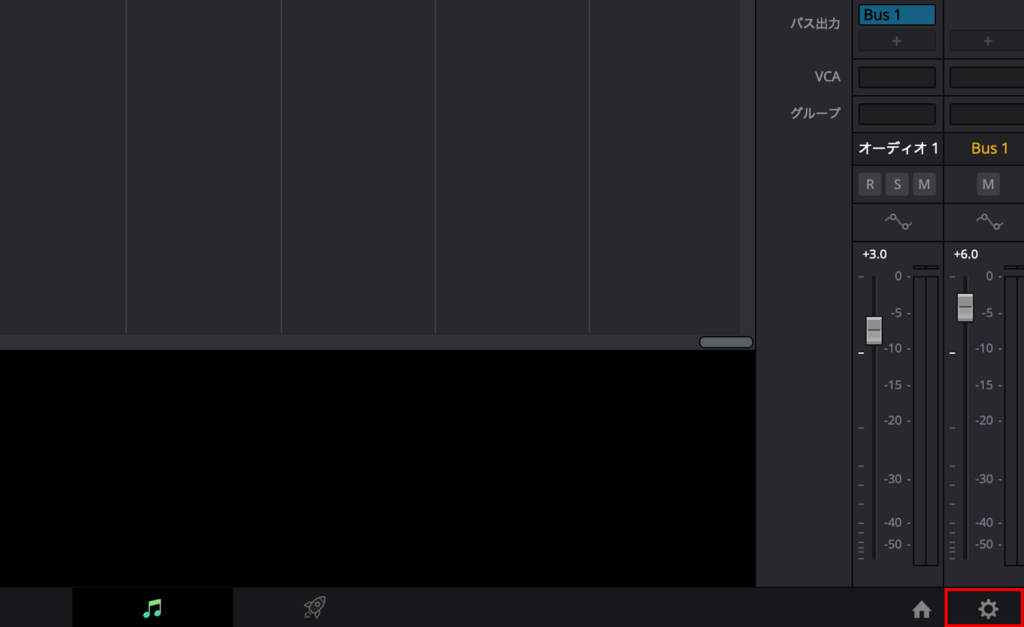
まず、Davinci Resolve を起動し、編集したいプロジェクトを開きます。画面右下にある歯車マーク(環境設定)をクリックして、設定メニューを開きます。
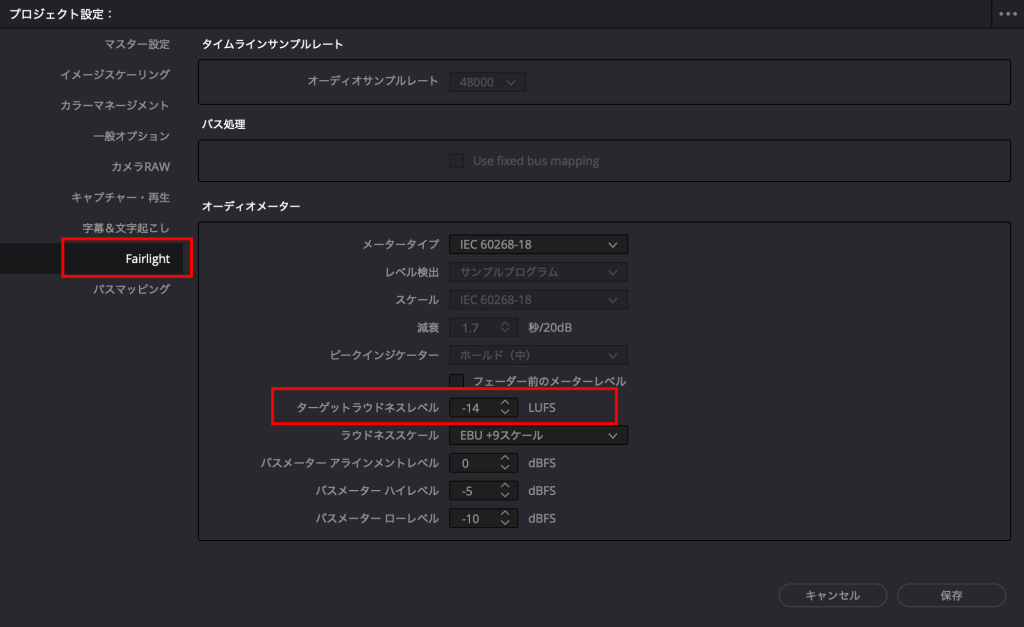
環境設定メニュー内で「Fairlight」タブを選択します。ここで、ターゲットラウドネスメーターの設定を「-14」LUFSに変更します。この設定により、プロジェクト全体の音声レベルが-14 LUFSを基準に調整されます。
2. ラウドネスメーターを表示させて確認する
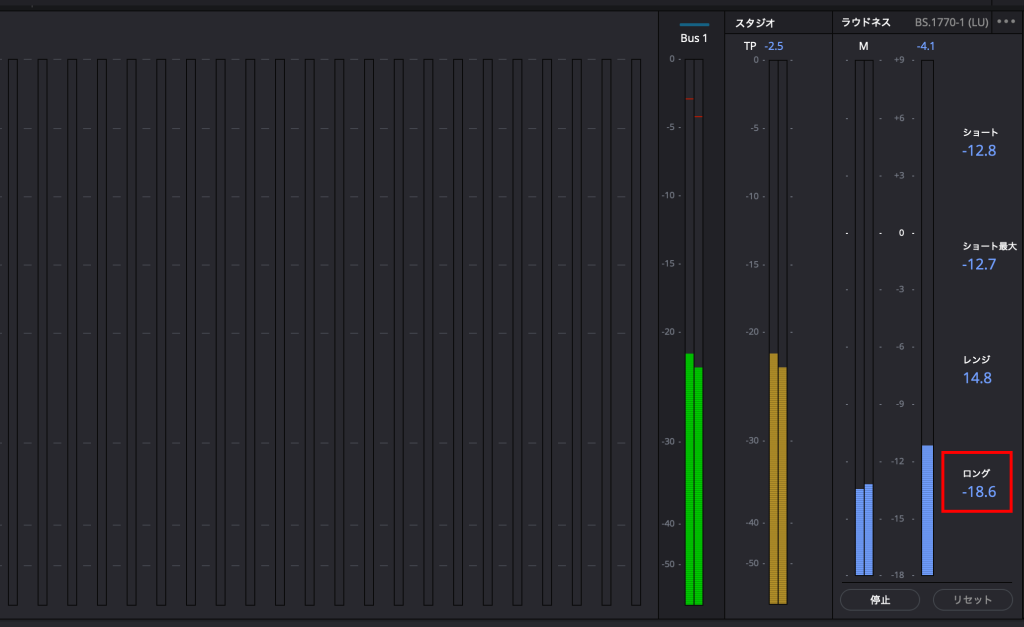
設定が完了したら、Fairlightのタイムライン上にラウドネスメーターを表示させます。ラウドネスメーターには「ロング」の値が表示され、これは現在の音声全体の平均値と基準値との差異を示します。
- ロング:プロジェクト全体を通じての平均的なラウドネス値
- ショート:直近30秒間の音声の平均ラウドネス値
- ショート最大:過去30秒間における音声の最大ラウドネス値
- Range:音声の最も大きい音と最も小さい音の間の音量差
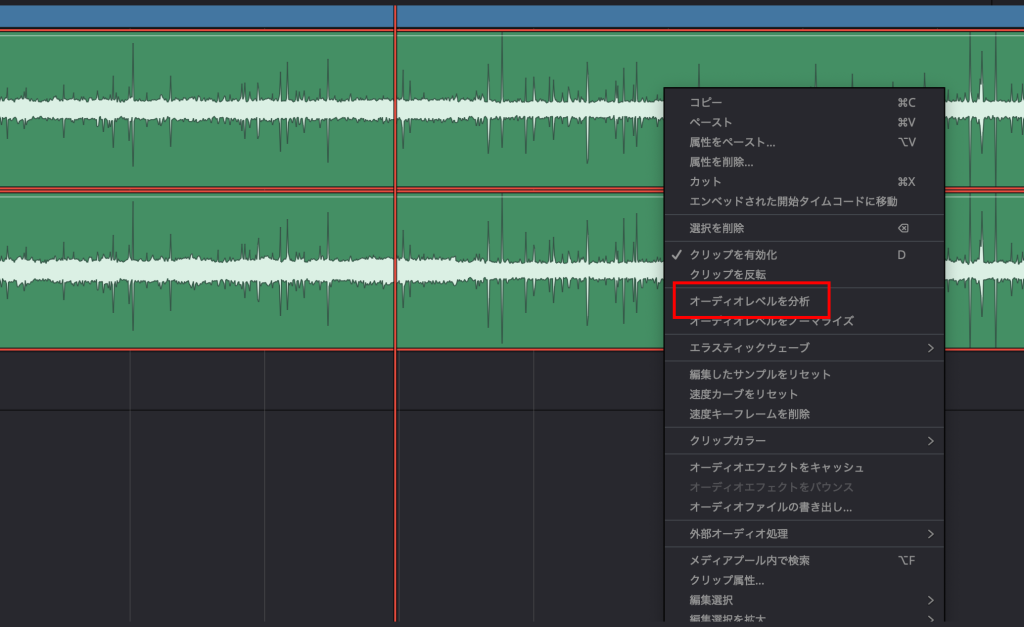
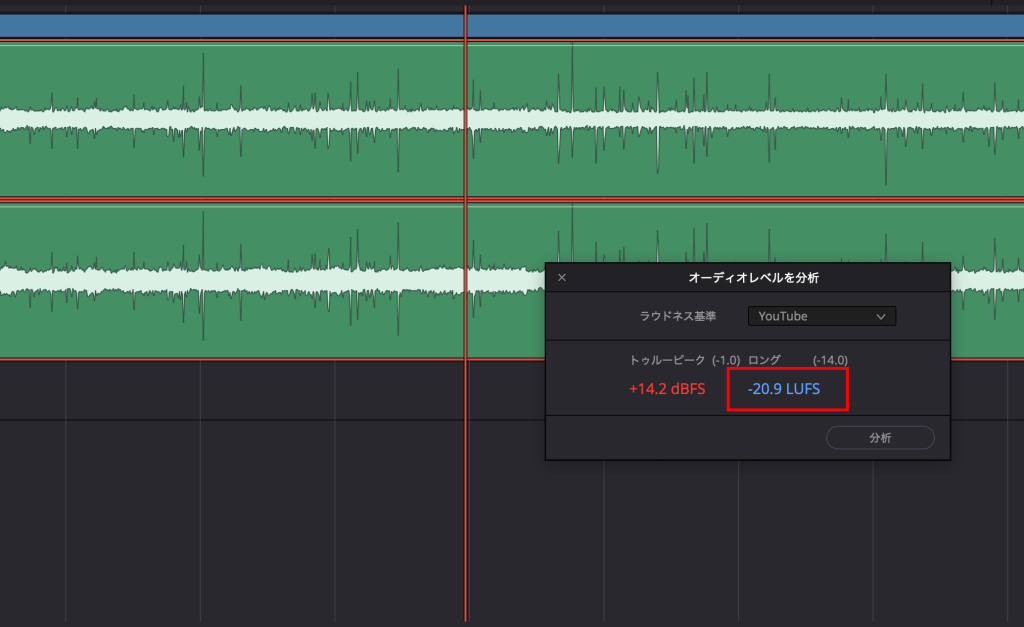
3. オーディオレベルの分析
上記のロング(Integrated Loudness)だけでは、音声全体の平均的なラウドネスを把握することはできますが、細かな音量の変動や特定の部分でのピーク値など、音声の詳細な特性を理解するには不十分な場合があります。
そこで、より正確かつ詳細な音声レベルの評価を行うために「オーディオレベルの分析」を活用します。
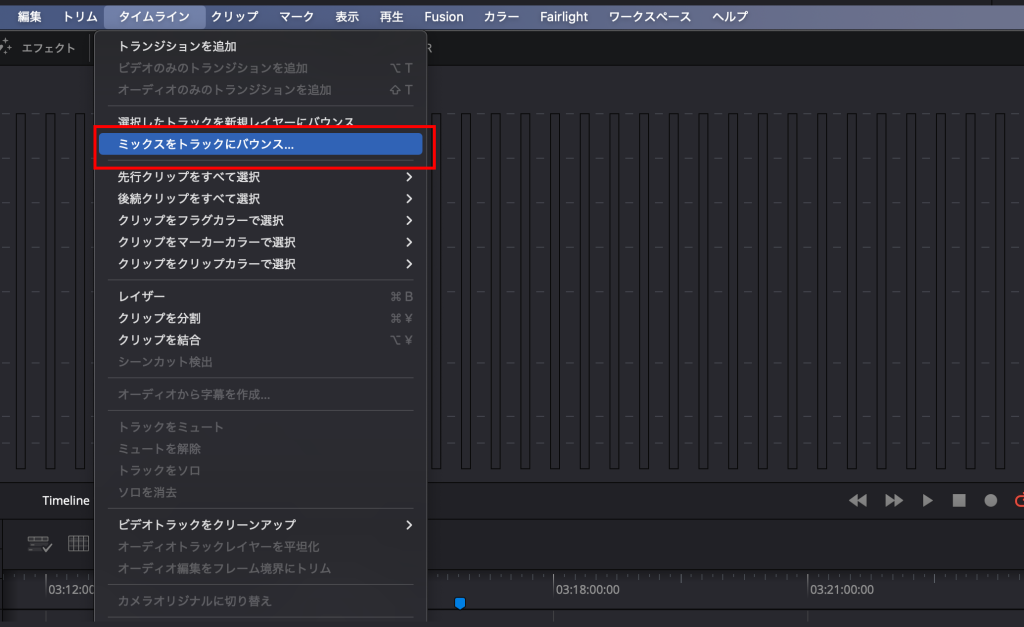
注意:トラックが複数ある場合は、タイムラインメニューから「ミックスをトラックにバウンス」で1つにまとめてから分析を行ってください。これにより、全てのトラックの音声を一括で分析できます。
4. -14 LUFSを目指して調整する
オーディオレベルの分析結果を基に、音声レベルを「-14」LUFSに調整します。調整が完了したら、プロジェクトをエクスポート(書き出し)します。
また、複数のクリップやトラックが存在する場合、測定したい複数のクリップまたは、トラックを選択し、タイムラインの「ミックスをトラックにバウンス」するとより正確かつ簡単に測定することができます。
5. ラウドネス設定時の注意点
クリッピングの防止
ラウドネスを上げすぎると、音声が歪むクリッピングが発生する可能性があります。ノーマライゼーション適用後にピークレベルが-1dB(各プラットフォーム推奨値:上表)を超えていないか確認し、必要に応じてゲインを調整してください。
ダイナミックレンジの調整
ダイナミックレンジとは、音声の最も小さい音と大きい音の差です。過度なノーマライゼーションは、この差を縮めてしまい、音声が平坦に感じられることがあります。コンプレッサーを適切に使用して、自然なダイナミックレンジを維持しましょう。
6. 音質を高めるための追加テクニック
ノイズリダクションの活用:背景ノイズを減少させ、クリアな音声を実現します。
ノイズリダクションは、録音時に発生する不要な背景ノイズやハムノイズを低減するための技術です。特に、インタビューやナレーション、フィールドレコーディングにおいて、クリアな音声を提供するためには欠かせないプロセスです。
イコライザーの調整:周波数帯域を調整して、声の明瞭さや深みを強調します。
イコライザー(EQ)は、音声の特定の周波数帯域を調整することで、音質を改善し、声の明瞭さや深みを強調するためのツールです。適切なEQ調整により、音声のバランスが整い、聴きやすさが向上します。
リミッターとコンプレッサーの使用:ピークレベルを制御し、クリッピングを防ぎます
リミッターとコンプレッサーは、音声のダイナミクスを管理し、クリッピングや過度な音量変動を防ぐための重要なツールです。これらを適切に使用することで、音声の均一性と品質を保つことができます。
ノーマライズ、ノイズ処理、イコライジング、リミッター、コンプレッサーを適切に活用することで、他の音声と明確に差別化することができます。ぜひ、これらの技術をしっかりと実践し、音質の向上に努めましょう。
iZotope社のオーディオリペアツール「RX」の活用
iZotopeのRXは、音声編集と修復に特化した業界標準のソフトウェアで、プロフェッショナルからアマチュアまで幅広く利用されています。このRXを使用することで、上記のような音声の問題を効果的に解決することができます。
僕ははじめ機能が絞られていたElements(RXの入門版)を使っていましたが、気に入って上位の「Standard版」にアップグレードししましたが、Elementsでも最低限の処理は可能ですのでおすすめです。
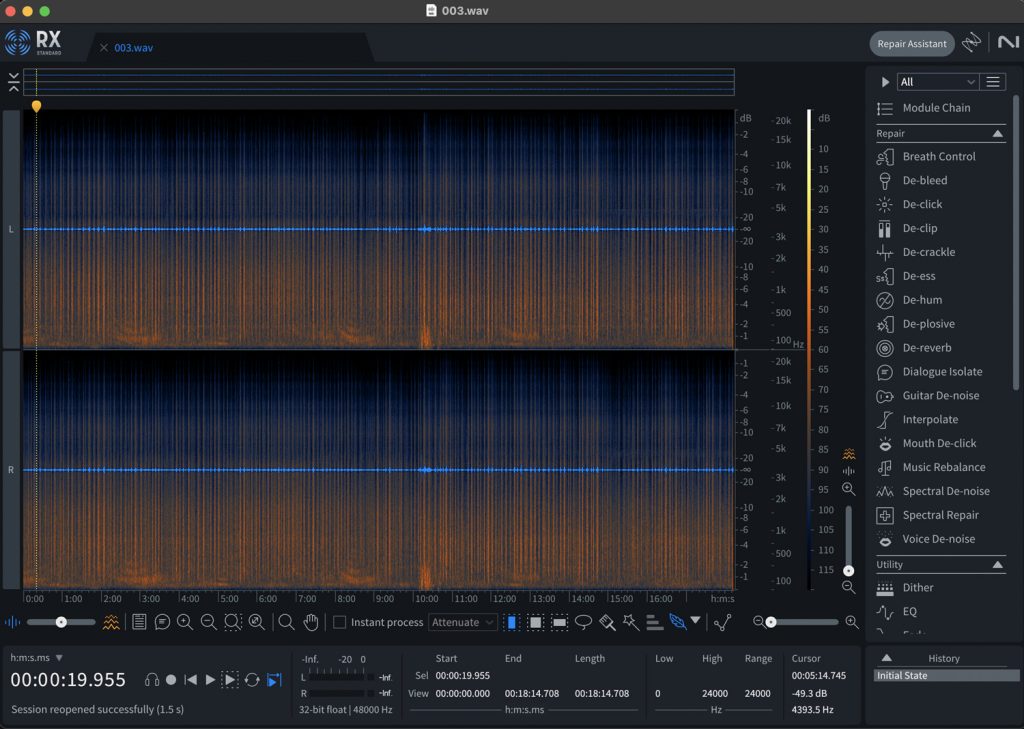
主な機能と特徴は以下の通りです。
高度なノイズリダクション
背景ノイズ、ハムノイズ、風の音など、さまざまなノイズを精密に除去します。
スペクトラルリペア
不要な音(咳、ドアの開閉音、クリック音など)を視覚的に特定し、ピンポイントで削除できます。
デクリップ
録音時に発生したクリッピング(音割れ)を修復し、自然な音質を再現します。
デリバーブ
録音環境による過度な残響を抑制し、クリアな音声を提供します。
ボイスディエッサー
シビランス音(「サ」や「シ」などの鋭い音)を抑制し、聴きやすい音声に調整します。
他にもたくさんの機能がありますので、オーディオ処理にはかなり重宝します。
気になった方は「izotope公式サイト」でチェックしてみてください。
まとめ
ラウドネス設定は、YouTube動画の音質を向上させる重要な要素です。本記事で紹介したように、DaVinci Resolveを使えば、簡単にプロ並みのラウドネスノーマライゼーションが可能です。適切なラウドネスレベルに調整することで、視聴者にとって快適な音声を提供でき、チャンネルの評価向上にもつながります。
ぜひ今回の手順を参考に、ワンランク上の音質を実現してみてください。



コメント